🇫🇷 UnifiedPush GayFR
Ne passez plus par les services de Google (FCM) pour vos notifications push sur Android !
Installez Conversations sur Android et utilisez tout compte XMPP.
Si vous n'avez pas déjà un compte XMPP, vous pouvez en ouvrir un à partir de ce formulaire.
Si vous n'avez pas déjà un compte XMPP, vous pouvez en ouvrir un à partir de ce formulaire.
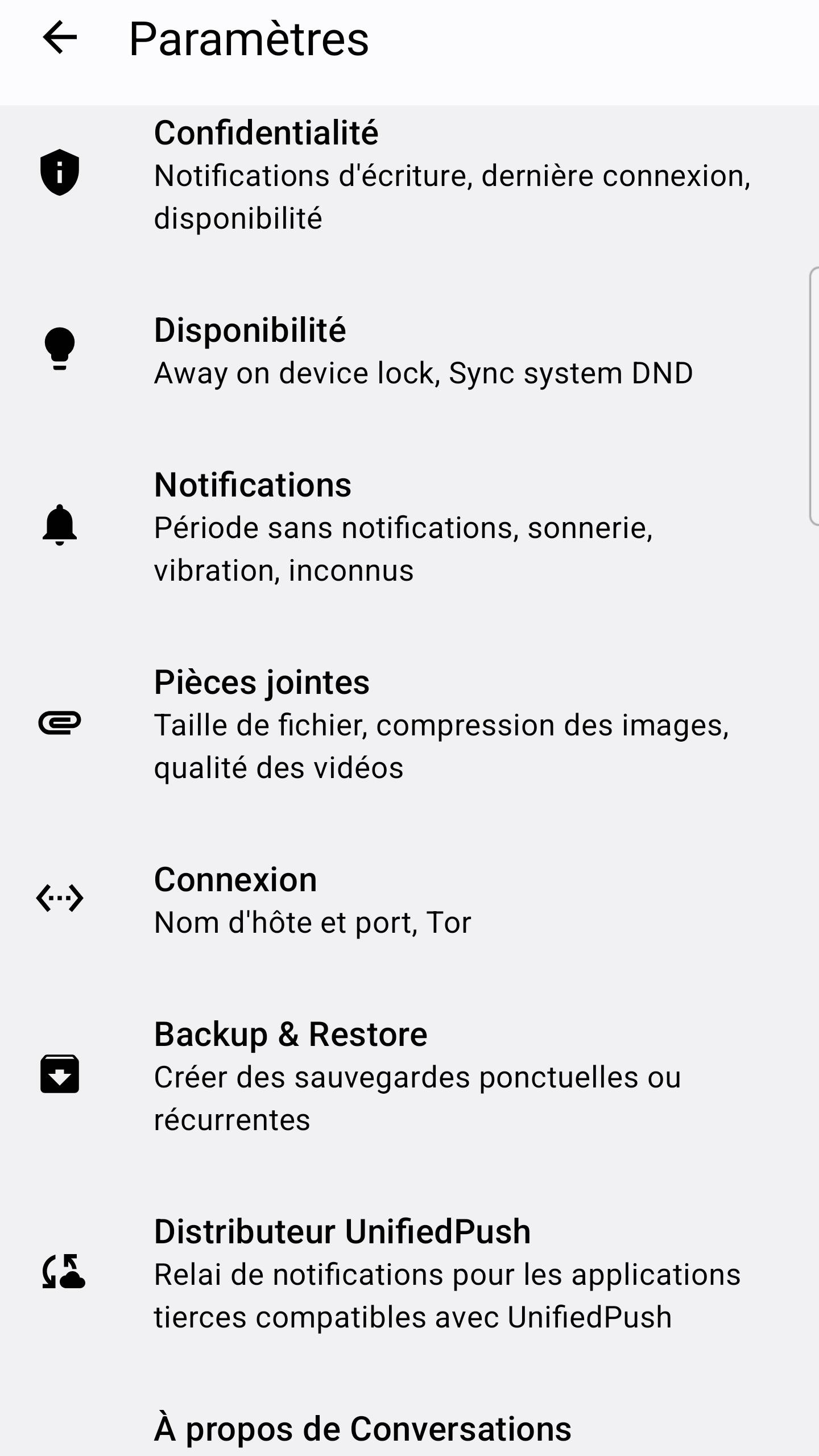
Allez dans les paramètres de Conversations.
Connectez-vous, puis c'est la dernière option des paramètres de l'application : Distributeur UnifiedPush.
Connectez-vous, puis c'est la dernière option des paramètres de l'application : Distributeur UnifiedPush.
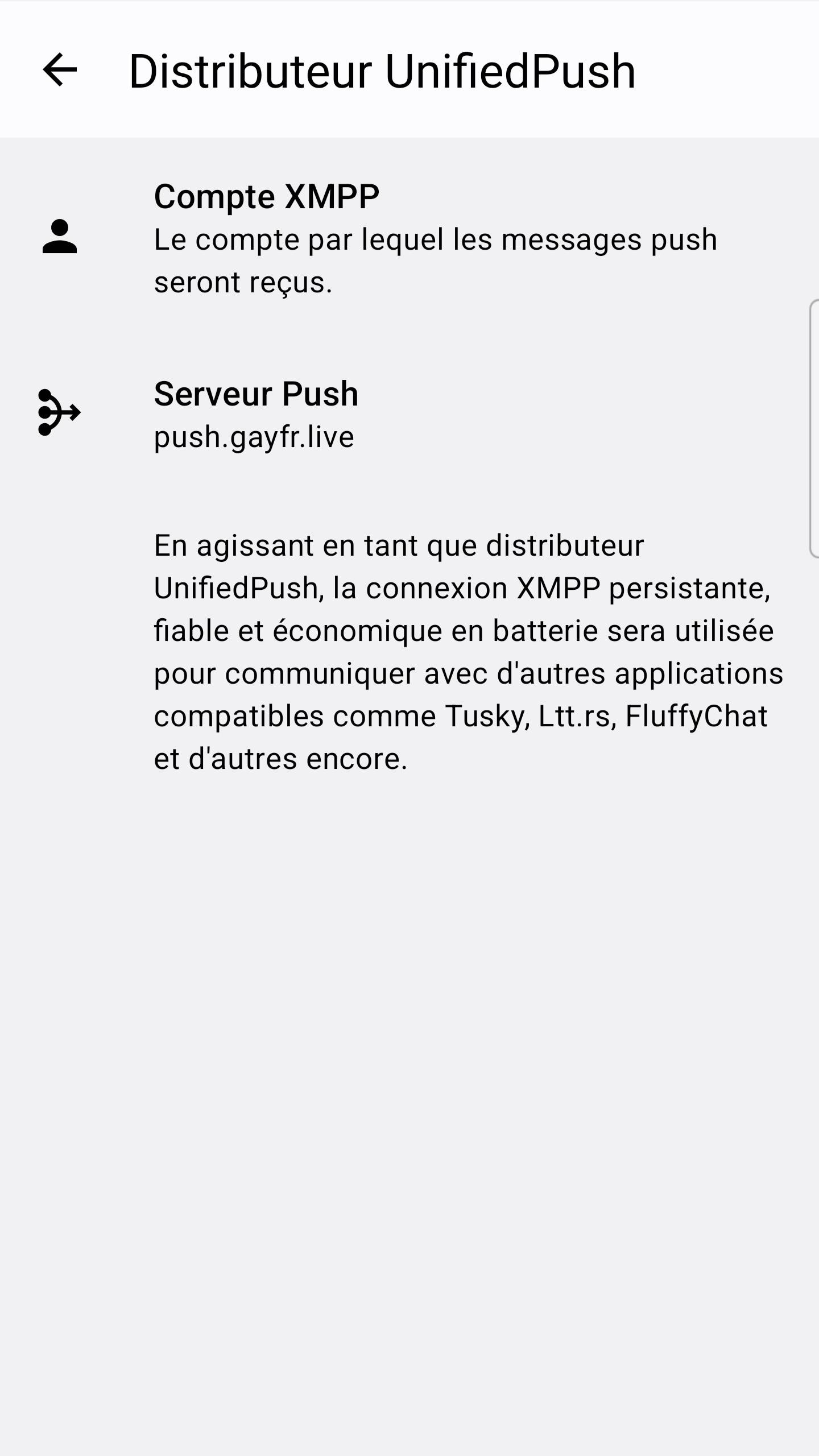
Configurez le compte et le serveur.
Dans le champ Compte XMPP, cochez votre compte ; dans le champ Serveur Push, entrez : push.gayfr.live
Ça y est, Conversations n'utilise plus Google FCM pour ses notifications !
Dans le champ Compte XMPP, cochez votre compte ; dans le champ Serveur Push, entrez : push.gayfr.live
Ça y est, Conversations n'utilise plus Google FCM pour ses notifications !
Maintenant, vous pouvez faire de même pour toutes les applications compatibles.
Préalable : vous devez installer la version de l'application depuis F-Droid (et pas depuis Google Play).
Sur votre app, allez dans les options de compte ou les paramètres de notifications, trouvez UnifiedPush ou Push Notification Provider et sélectionnez Conversations.
Voilà ! Vos prochaines notifications passeront par nos serveurs et plus par Google.
Préalable : vous devez installer la version de l'application depuis F-Droid (et pas depuis Google Play).
Sur votre app, allez dans les options de compte ou les paramètres de notifications, trouvez UnifiedPush ou Push Notification Provider et sélectionnez Conversations.
Voilà ! Vos prochaines notifications passeront par nos serveurs et plus par Google.
Site officiel en anglais avec la liste des applications compatibles : unifiedpush.org